在日常使用电脑处理图片时,我们常常希望能为图片添加一些文字说明,让图片传达的信息更加完整。光影魔术手就是一款非常实用的图片处理软件,它能帮助我们轻松地给图片加上文字。下面就来详细介绍一下光影魔术手给图片加文字的教程。
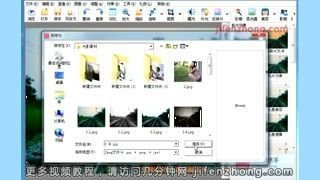
打开图片
首先,打开光影魔术手软件。然后在软件界面中找到“打开”按钮,点击它选择你想要添加文字的图片。图片成功打开后,会显示在软件的主窗口中。
进入文字添加界面
接下来,在软件的菜单栏中找到“文字”选项,点击后会弹出文字编辑的相关设置窗口。这里有多种文字样式可供选择,比如字体、字号、颜色、加粗、倾斜、下划线等,能满足你不同的文字设计需求。
添加文字
在文字编辑窗口中,将鼠标指针移动到你希望添加文字的位置,点击一下,就会出现一个文字输入框。此时,你可以直接在输入框中输入你想要添加的文字内容。输入完成后,你可以根据自己的喜好对文字的样式进行调整。比如,选择一个漂亮的字体,调整合适的字号大小,让文字与图片风格相匹配;选择独特的文字颜色,使其在图片上更加醒目。
调整文字位置和效果
如果觉得文字的位置不太合适,你可以通过鼠标拖动来调整它在图片上的位置。同时,还能对文字的效果进行进一步优化。例如,设置文字的阴影效果,让文字看起来更有立体感;或者添加文字的描边效果,使文字更加突出。
保存图片
完成文字添加和样式调整后,别忘了保存图片。点击软件界面中的“保存”按钮,选择合适的保存路径和图片格式,如常见的 jpeg 格式。这样,一张带有你精心添加文字的图片就保存好了。
通过以上简单的步骤,利用光影魔术手就能轻松地给图片加上文字,让你的图片更加生动有趣,传达出更多的信息。无论是记录生活中的美好瞬间,还是制作工作中的宣传图片,光影魔术手的文字添加功能都能帮你轻松实现。快来试试吧,为你的图片增添独特的魅力!