在使用sketchup进行设计工作时,根据项目需求准确设置单位至关重要。以下将详细介绍sketchup修改单位的方法。
一、打开单位设置界面
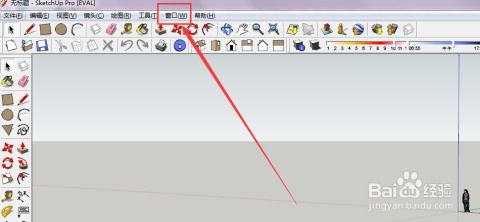
要修改单位,首先需找到单位设置选项。在sketchup中,点击菜单栏的“窗口”,然后选择“模型信息”。在弹出的“模型信息”对话框中,左侧列表里找到“单位”选项并点击,即可进入单位设置页面。
二、选择常用单位类型
sketchup提供了多种单位类型供选择。常见的有“十进制”,适用于大多数常规建筑、室内设计等项目,以米、厘米等为单位;“英尺和英寸”则在美国等一些地区的建筑设计中常用;“小数英尺”也是基于英尺的一种单位表示方式。根据项目的实际要求和习惯,选择合适的单位类型。
三、精确设置单位格式
除了选择单位类型,还能对单位格式进行精确设置。比如,对于长度单位,可以设置小数点后的位数,以满足不同精度需求。若希望长度精确到毫米,可将长度单位格式设置为“0.000 m”。角度单位也能进行相应设置,如度、弧度等,根据设计场景的需要来决定。
四、关联模型中的尺寸
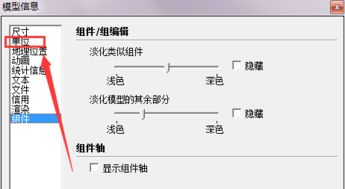
修改单位后,sketchup会自动将模型中的尺寸按照新单位进行换算。但要确保模型中的所有尺寸都能正确显示和计算。如果发现某些尺寸显示异常,可能需要对相关的标注样式进行调整。在“模型信息”对话框的“尺寸”选项中,可以设置尺寸的字体、大小、精度等参数,使其与新的单位设置相匹配。
五、注意事项
在修改单位时,务必注意以下几点。首先,要确保整个项目团队对于单位的统一认知,避免因单位不一致而产生误解。其次,对于已经绘制好的模型,修改单位可能会影响到一些基于原有单位设置的计算和比例关系,需要仔细检查和调整。另外,在导入或导出与其他软件交互的数据时,也要确认单位是否兼容,以免出现数据错误。
总之,熟练掌握sketchup修改单位方法,能让设计师更高效、准确地完成各类设计项目,确保模型数据的一致性和准确性,为设计工作提供坚实的基础。