在使用sketchup进行设计工作时,有时我们会不小心隐藏了一些对象,这时候就需要知道如何将它们取消隐藏。掌握这个技巧可以让我们的设计流程更加顺畅,提高工作效率。
利用视图菜单
在sketchup中,通过视图菜单可以方便地取消对象隐藏。首先,确保你处于想要恢复隐藏对象的视图模式下。然后,点击“视图”菜单,在下拉菜单中找到“隐藏几何体”选项。这里会列出当前隐藏的所有对象。点击你想要恢复显示的对象名称,该对象就会立刻在视图中重新显示出来。这种方法适用于只隐藏了少量对象,且能快速找到具体要恢复的对象的情况。
使用快捷键
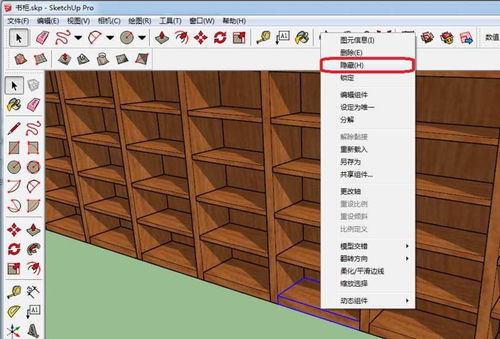
为了更高效地操作,sketchup也提供了快捷键来取消隐藏。按下“shift”键并同时点击“h”键,会弹出一个包含所有隐藏对象的列表窗口。在这个窗口中,你可以勾选想要恢复显示的对象,然后点击“确定”按钮,这些对象就会恢复可见。快捷键的方式节省了通过菜单操作的时间,尤其在频繁需要取消隐藏对象时非常实用。
全选取消隐藏
如果你隐藏了大量对象,一个一个去勾选恢复会很麻烦。这时可以利用全选取消隐藏的方法。同样按下“shift”键并点击“h”键打开隐藏对象列表窗口,然后点击窗口下方的“全选”按钮,所有隐藏的对象都会被勾选。接着点击“确定”,就能一次性将所有隐藏对象恢复显示。不过在使用全选时要谨慎,确保恢复的对象都是你需要的,避免不必要的干扰。
按图层恢复
如果你的模型是按照图层来组织的,那么可以通过图层操作来取消隐藏。打开“图层管理”面板,在面板中可以看到每个图层的状态。找到包含隐藏对象所在的图层,将该图层的“隐藏”状态取消勾选。这样,该图层上所有隐藏的对象都会恢复显示。这种方法对于基于图层管理模型的用户来说,是一种很清晰、便捷的取消隐藏方式。
通过以上几种方法,你可以轻松地在sketchup中取消隐藏对象,让你的设计模型完整呈现,顺利推进设计工作。