在使用 su 草图大师进行设计工作时,合理运用图层能让我们的操作更加高效和有序。那么,su 草图大师怎么显示图层呢?
首先,打开 su 草图大师软件。进入界面后,在菜单栏中找到“窗口”选项。点击“窗口”后,会弹出一系列的下拉菜单,从中找到“图层”选项并点击。这时候,图层管理器就会显示出来。
在图层管理器中,我们可以清晰地看到当前文档中已有的图层信息。每个图层都有相应的名称、颜色、是否显示、是否锁定等属性。通过这些属性的设置,我们可以方便地管理各个图层。
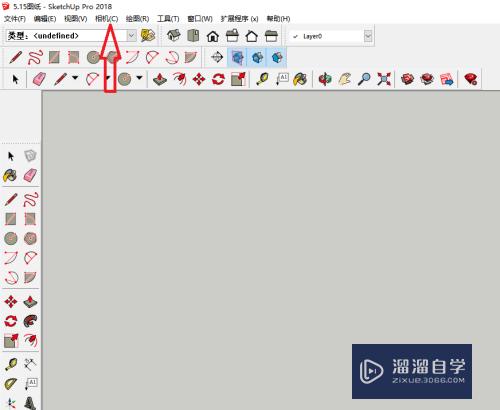
如果想要显示某个图层,只需在图层管理器中找到该图层对应的“显示”列,确保前面的方框被勾选即可。若该方框未勾选,代表此图层处于隐藏状态,再次点击勾选就能将其显示出来。
另外,我们还可以通过快捷键来快速切换图层的显示状态。一般默认的快捷键是“shift + 数字键”,数字键对应着图层管理器中图层的编号。比如,想要显示图层 2,按下“shift + 2”组合键即可。
除了基本的显示操作,图层管理器还能进行更多设置。例如,我们可以修改图层的颜色,使其在模型中更加醒目区分;对于一些不需要频繁编辑的图层,可以将其锁定,防止误操作。
掌握好 su 草图大师中图层的显示方法,能够帮助我们更好地组织和管理模型元素。在绘制复杂的设计模型时,不同的元素可以分别放在不同的图层上,这样在需要编辑或查看某一部分时,就能快速定位和操作,大大提高了工作效率。无论是建筑设计、景观规划还是室内设计等领域,合理运用图层都能让我们的设计工作更加得心应手,呈现出更加清晰、准确的设计成果。通过熟练掌握图层的显示及相关操作,我们能在 su 草图大师的世界里创造出更加精彩的作品。