在使用c4d进行创作时,有时会遇到正视图歪了的情况,这可能会影响我们的建模和设计工作。别担心,下面就为大家介绍几种调回原来状态的方法。
视图重置
首先,最简单的方法就是重置视图。在c4d的菜单栏中找到“视图”选项,然后选择“重置视图”。这将把视图恢复到默认的初始状态,正视图也会回到正常的角度。这种方法适用于不小心误操作导致视图歪掉,想快速恢复的情况。
手动调整视角
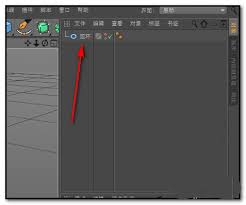
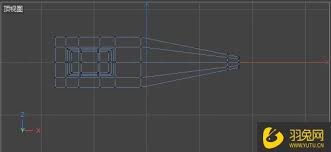
如果想要更精确地调整正视图,可以通过手动调整视角来实现。在视图窗口中,使用鼠标中键来旋转视图,按住alt键并配合鼠标中键可以平移视图,按住ctrl键并配合鼠标中键可以缩放视图。通过这些操作,仔细调整视角,直到正视图恢复到你想要的状态。这种方法需要一定的耐心和技巧,但能让你根据实际需求进行灵活调整。
使用摄像机工具
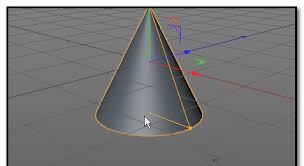
c4d中的摄像机工具也可以帮助我们解决正视图歪了的问题。创建一个摄像机对象,将其放置在合适的位置和角度。然后,在属性管理器中调整摄像机的参数,如视角、焦距等,使其正视图符合你的要求。你可以通过切换到摄像机视图来查看效果,不断调整摄像机的设置,直到正视图恢复正常。这种方法适用于需要对特定场景进行正视图调整,并且希望能够保存调整后的视角以便后续使用的情况。
检查坐标系统
有时候,正视图歪了可能是由于坐标系统设置不正确导致的。在c4d的菜单栏中找到“坐标系统”选项,确保选择的是正确的坐标系统,如全局坐标系统。如果坐标系统设置错误,可能会导致视图显示异常。通过正确设置坐标系统,可以解决因坐标问题引起的正视图歪斜。
总之,当c4d正视图歪了时,我们可以通过视图重置、手动调整视角、使用摄像机工具以及检查坐标系统等方法来将其调回原来的状态。根据具体情况选择合适的方法,就能轻松解决视图歪斜的问题,让我们在c4d中继续顺利地进行创作。