在adobe illustrator中,渐变工具是创造丰富色彩效果的得力助手。掌握它的使用方法,能让你的设计作品瞬间提升质感。
渐变工具的基础操作
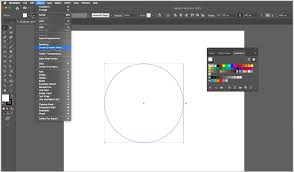
首先,选中你想要应用渐变的对象。然后,在工具栏中找到渐变工具(快捷键为g)。点击渐变工具后,你会看到对象上出现了渐变的起始点和终点控制手柄。通过拖动这些手柄,你可以轻松改变渐变的方向和长度。
渐变类型的选择
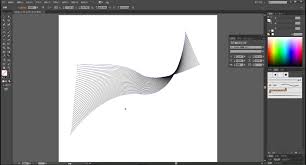
illustrator提供了线性渐变和径向渐变两种类型。线性渐变会沿着一条直线方向进行颜色过渡,适合用于制作如背景、长条形状等的渐变效果。径向渐变则是以一个中心点为基础,向四周放射状地进行颜色变化,常用于创建具有立体感的元素,比如圆形按钮等。你可以在渐变面板中轻松切换这两种渐变类型。
渐变颜色的编辑
渐变颜色的编辑十分灵活。在渐变面板中,点击渐变滑块下方的颜色条,会出现颜色控制点。拖动这些控制点可以改变渐变颜色的分布。你还可以添加新的颜色控制点,双击控制点就能选择具体的颜色,从而打造出独一无二的渐变色彩组合。
渐变角度的微调
除了通过拖动渐变控制手柄来改变方向,你还可以在渐变面板中精确设置渐变的角度数值。这对于需要精准控制渐变方向的设计场景非常有用,比如制作倾斜的渐变背景等。
渐变透明度的调整
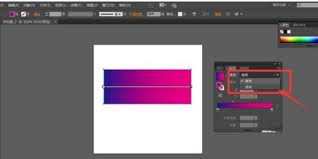
想要为渐变添加一些层次感?渐变透明度的调整能帮到你。在渐变面板中,有专门的透明度设置选项。通过调整渐变透明度,你可以让渐变的某些部分变得更透明或更不透明,营造出丰富的光影效果。
掌握adobe illustrator的渐变工具,就如同掌握了一把色彩魔法棒。无论是为作品增添绚丽的背景,还是打造具有立体感的元素,渐变工具都能让你的设计创意无限延伸,轻松创作出令人眼前一亮的精彩作品。快来试试吧!