在使用adobe illustrator进行设计工作时,有时需要根据具体需求修改默认圆角半径。掌握这一操作技巧,能有效提高工作效率,让设计更加得心应手。
一、找到圆角半径设置选项
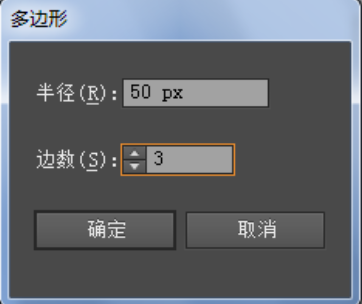
打开adobe illustrator软件后,新建或打开一个文档。在绘制图形时,若要创建圆角矩形等带有圆角的图形,可在属性栏中找到与圆角相关的设置区域。这里便是修改默认圆角半径的关键入口。
二、修改默认圆角半径的具体操作
点击属性栏中的圆角半径数值框,直接输入想要的半径值,即可修改当前绘制图形的圆角半径。比如,输入较大的数值,会使圆角更加平滑;输入较小的值,则圆角会更尖锐。修改后,再次绘制圆角矩形等图形时,就会按照新设置的半径呈现。
三、保存自定义设置
为了方便后续使用,可将修改后的圆角半径设置保存为自定义预设。具体方法是:在属性栏中点击右上角的设置图标,选择“存储预设”,为预设命名并保存。下次需要使用相同圆角半径时,只需在预设中选择即可,无需重复设置。
四、影响与注意事项
修改默认圆角半径会影响所有基于该设置创建的图形外观。所以在调整时要充分考虑设计整体风格和需求。同时,不同版本的adobe illustrator在操作界面和设置位置上可能略有差异,但基本原理相同。若在操作过程中遇到问题,可查阅软件帮助文档或在相关论坛寻求解决方案。
通过以上步骤,就能轻松在adobe illustrator中修改默认圆角半径,为设计工作增添更多灵活性和创意空间,让每一个图形都能精准呈现出你所期望的效果。