在使用按键精灵进行脚本创作时,有时候我们希望能对代码的颜色进行修改,以便更清晰地区分不同功能的代码块,提高代码的可读性和维护性。那么,按键精灵怎么修改代码的颜色呢?
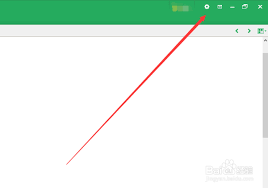
首先,打开按键精灵软件,进入脚本编辑界面。一般来说,按键精灵的界面会提供一些基本的代码编辑功能。
要修改代码颜色,我们需要找到相关的设置选项。通常在软件的菜单栏中,有一个“设置”或“选项”的入口。点击进入后,在众多设置选项中,查找与“代码显示”或“语法高亮”相关的设置项。
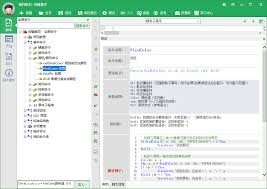
在这个设置项中,我们可以看到各种代码颜色的配置选项。比如关键字的颜色,函数名的颜色,注释的颜色等等。通过点击相应颜色的色块,就可以弹出颜色选择器。
在颜色选择器中,我们可以根据自己的喜好选择合适的颜色。比如将关键字设置为醒目的红色,函数名设置为蓝色,注释设置为绿色等。这样,在编写脚本时一眼就能区分不同类型的代码。

修改完颜色设置后,点击“确定”保存设置。此时再回到脚本编辑界面,就会发现代码的颜色已经按照我们的设置进行了显示。
另外,有些按键精灵版本可能还支持通过特定的代码指令来进一步微调代码颜色。这就需要我们深入研究按键精灵的脚本语法,找到相关的指令进行设置。
通过合理修改代码颜色,我们能让按键精灵脚本更加美观、易读。无论是自己查看代码还是与他人分享脚本,都能带来更好的体验。希望大家都能掌握这个小技巧,让按键精灵脚本创作更加得心应手。