在win10系统中,有时我们可能希望移除ie图标,以获得更简洁的桌面环境或避免误操作。下面就为大家详细介绍win10移除ie图标的方法。
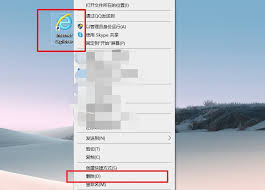
首先,我们可以通过“控制面板”来操作。按下“win”键+“x”键,选择“控制面板”。在控制面板中,找到“程序”选项。点击“程序和功能”下的“启用或关闭windows功能”。在弹出的窗口中,找到“internet explorer 11”,将其前面的勾选框取消,然后点击“确定”。系统会开始进行更改,完成后ie图标就会从系统中移除。
另外一种方法是利用“本地组策略编辑器”。按下“win”键+“r”键,输入“gpedit.msc”并回车打开本地组策略编辑器。依次展开“用户配置”→“管理模板”→“windows组件”→“internet explorer”。在右侧找到“隐藏桌面上的internet explorer图标”,双击它,选择“已启用”,然后点击“确定”。这样,桌面上的ie图标就会被隐藏起来,达到类似移除的效果。
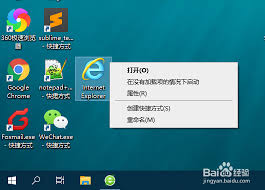
如果你还想彻底禁止通过其他方式打开ie,比如在开始菜单中搜索等,还可以进一步设置。在本地组策略编辑器中,找到“internet explorer”下的“阻止访问internet explorer”,同样设置为“已启用”。
需要注意的是,移除或隐藏ie图标后,如果之后又有需要使用ie的情况,通过上述相反的操作即可恢复。例如,在“启用或关闭windows功能”中重新勾选“internet explorer 11”就能再次启用ie。
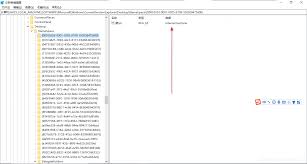
通过以上这些方法,目标用户能够全面了解win10移除ie图标的具体操作,根据自己的需求灵活选择合适的方式来调整系统设置,让win10系统的使用更加符合个人习惯和工作生活需求。