在使用windows系统的过程中,windows更新有时会给用户带来一些困扰,比如占用过多系统资源、导致电脑出现兼容性问题等。那么,如何简便地关闭windows更新呢?下面为大家介绍几种方法。
一、通过服务设置关闭
1. 按下“win + r”组合键,打开运行窗口,输入“services.msc”并回车,打开服务窗口。
2. 在服务列表中找到“windows update”。
3. 右键点击“windows update”,选择“属性”。
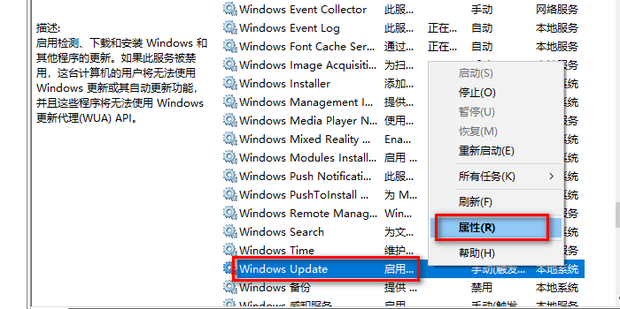
4. 在属性窗口中,将启动类型改为“禁用”,然后点击“确定”。这样,windows update服务就不会自动运行,从而实现关闭更新的目的。
二、利用组策略编辑器
1. 同样按下“win + r”组合键,输入“gpedit.msc”并回车,打开组策略编辑器。
2. 在左侧依次展开“计算机配置”→“管理模板”→“windows组件”→“windows update”。
3. 在右侧找到“配置自动更新”,双击打开。
4. 在弹出的窗口中,选择“已禁用”,然后点击“确定”。
5. 接着找到“删除使用所有windows update功能的访问权限”,双击打开后选择“已启用”,再点击“确定”。通过这种方式,也能有效关闭windows更新。
三、使用命令提示符
1. 以管理员身份运行命令提示符。可以在开始菜单中搜索“命令提示符”,然后右键点击选择“以管理员身份运行”。
2. 在命令提示符中输入“net stop wuauserv”,回车后停止windows update服务。
3. 再输入“net stop cryptsvc”,回车停止加密服务。
4. 接着输入“net stop bits”,回车停止后台智能传输服务。
5. 打开c:⁄windows⁄softwaredistribution文件夹,将其中的内容全部删除。
6. 最后在命令提示符中依次输入“net start wuauserv”“net start cryptsvc”“net start bits”,回车重启相应服务。这种方法通过命令操作,也能达到关闭windows更新的效果。
关闭windows更新虽能解决一些问题,但可能会导致系统无法及时获取安全更新。所以在决定关闭更新前,需权衡利弊。若之后想重新开启更新,按照上述相反步骤操作即可。希望这些简便方法能帮助大家更好地管理windows系统更新。