在制作ppt时,巧妙地裁剪图片能让页面更加美观和吸引人。下面就来介绍几种常见的ppt图片形状裁剪方法。
首先是常规裁剪。选中要裁剪的图片,点击“图片格式”选项卡,在“大小”组中找到“裁剪”按钮。通过拖动裁剪框的控制点,可以对图片进行上下左右的裁剪,去掉不需要的部分,让主体更加突出。
形状裁剪则能为图片增添独特效果。选中图片后,点击“图片格式”中的“裁剪”,选择“裁剪为形状”。这里有丰富的形状可供选择,比如圆形、矩形、三角形等。选择圆形形状后,图片就会被裁剪成圆形,瞬间提升了图片的趣味性和专业性。
还可以进行自由裁剪。利用“裁剪”工具中的“裁剪路径”功能,手动绘制裁剪路径。比如想突出人物的某个局部,可以沿着人物轮廓绘制路径,然后将路径外的部分裁剪掉,这种个性化的裁剪方式能让图片呈现出独特的艺术感。
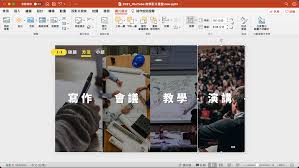
另外,裁剪图片时要注意比例协调。如果裁剪后图片变形,会影响整体视觉效果。可以通过按住“shift”键再拖动控制点,来保持图片的原始比例进行裁剪。
在裁剪前,最好先复制一份原始图片。这样如果裁剪效果不理想,还能随时恢复。同时,裁剪后的图片要与ppt的主题风格相契合,确保在页面中起到恰到好处的装饰和说明作用。掌握这些ppt图片形状裁剪方法,能让你的ppt图片处理更加得心应手,让页面更加精彩。