在日常使用word文档时,为其添加独特的背景线条可以使文档更加美观和个性化。那么,如何设置word文档的背景线条呢?
一、利用形状工具添加线条
1. 打开word文档,将光标定位到需要添加背景线条的位置。
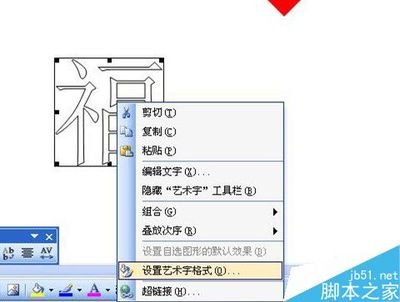
2. 点击“插入”菜单,选择“形状”。在众多形状选项中,挑选适合的线条样式,如直线、曲线等。
3. 绘制线条时,可通过鼠标拖动来确定线条的长度和方向。绘制完成后,选中线条,在“绘图工具”的“格式”选项卡中,可以对线条的颜色、粗细、样式等进行调整。例如,将线条颜色设为淡蓝色,粗细调整为1.5磅,使其与文档整体风格相协调。
4. 若要使线条重复排列形成背景效果,可以复制多个线条,并将它们排列整齐。选中所有线条,右键单击选择“组合”,这样后续移动或调整就会更加方便。
二、使用页面边框功能
1. 切换到“页面布局”选项卡,点击“页面边框”按钮。
2. 在“边框和底纹”对话框中,选择“页面边框”选项卡。
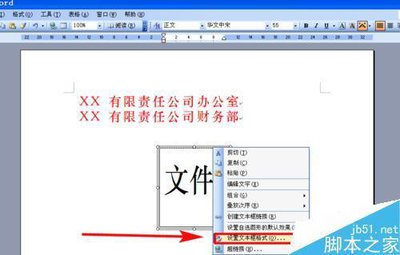
3. 在“设置”区域,可选择“自定义”边框样式,然后在“预览”框中绘制想要的背景线条形状。比如绘制一个斜向的线条边框,为文档增添独特的视觉效果。
4. 还能对线条的颜色、宽度、艺术样式等进行细致设置。选择一种具有艺术感的线条样式,让背景线条更具特色。同时,可以通过“应用于”下拉菜单选择是应用于整篇文档还是仅当前页。
三、借助表格边框模拟线条背景
1. 在文档中插入一个无边框的表格,表格的行数和列数根据需要设置。
2. 选中表格,点击“表格工具”的“设计”选项卡,在“表格样式”组中找到“边框”按钮,选择“外侧框线”,使表格仅显示外边框。
3. 将表格边框的线条颜色设置为合适的颜色,粗细调整为合适的值,比如将线条颜色设为灰色,粗细设为0.5磅。
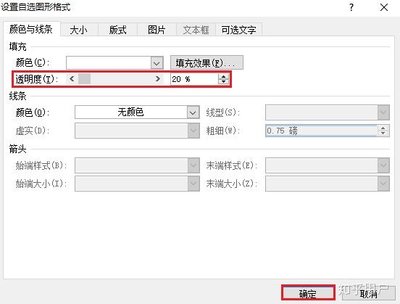
4. 调整表格的大小和位置,使其覆盖整个页面或特定区域,从而形成类似背景线条的效果。若要使表格更透明一些,可在“表格工具”的“布局”选项卡中,通过调整表格的“属性”来改变其透明度。
通过以上多种方法,就能轻松为word文档添加背景线条,让文档展现出不一样的风格。