在日常办公和学习中,我们常常会遇到需要为pdf文件添加页码的情况。无论是整理文档还是方便查阅,添加页码都能让pdf文件更加规范和易用。那么,pdf怎么添加页码呢?又如何实现pdf文件批量添加页码呢?下面就为大家详细介绍。
一、使用专业pdf编辑软件添加页码
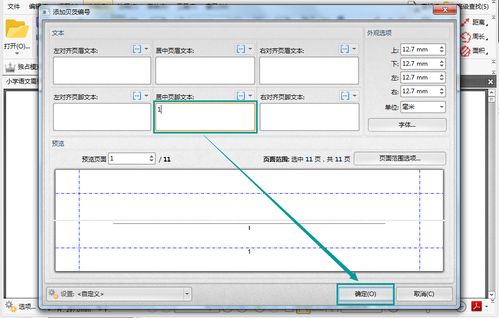
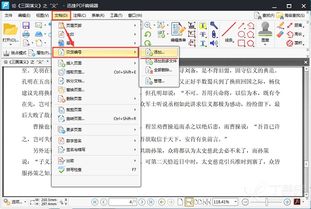
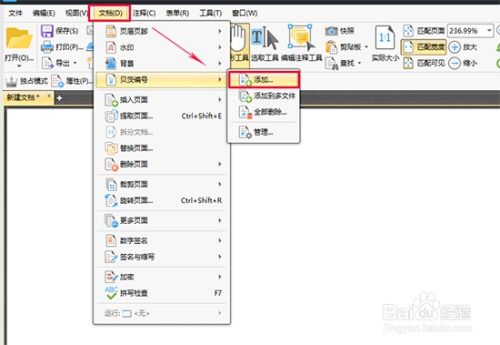
市面上有不少专业的pdf编辑软件,如adobe acrobat pro等。打开软件后,找到“文档”菜单,通常在其中能找到“页码”相关选项。选择添加页码功能后,可以自定义页码的格式、位置等。比如可以设置页码字体大小、颜色,选择页码在页面底部居中显示等。这种方法适用于对pdf编辑有较高要求,且只处理少量pdf文件的情况。
二、利用在线工具添加页码
许多在线工具也能帮助我们为pdf添加页码。在网页上搜索“pdf添加页码在线工具”,会出现众多选择。一般来说,只需上传pdf文件,然后按照工具的提示操作即可。有些在线工具还支持批量添加页码,能一次性处理多个pdf文件。而且操作相对简单,无需安装软件,方便快捷。
三、批量添加页码的方法
(一)使用支持批量处理的pdf编辑软件
像smallpdfer这类软件,不仅能单个添加页码,还具备批量添加功能。将多个pdf文件导入软件后,统一设置页码参数,然后点击批量添加页码按钮,软件就能快速为所有文件添加上页码。
(二)借助脚本或批处理文件
对于有一定计算机操作基础的用户,还可以通过编写脚本或批处理文件来实现pdf文件批量添加页码。这需要了解一些编程知识,按照特定的语法规则编写代码,实现对多个pdf文件的循环处理并添加页码。
在为pdf文件添加页码时,要根据自己的实际需求选择合适的方法。如果只是偶尔处理一两个文件,使用在线工具或简单的pdf编辑软件即可;要是经常需要批量处理pdf文件添加页码,那么选择功能更强大的专业软件会更高效。掌握了这些方法,就能轻松为pdf文件添加页码,让文档管理更加有序,查阅起来也更加便捷。希望以上内容对大家有所帮助,快去试试为你的pdf文件添加页码吧!