在日常办公和学习中,我们常常会遇到需要在word文档中插入公式的情况。掌握word公式编辑器的使用方法,能让我们轻松应对各种复杂的数学、物理等公式的编辑。
首先,打开word文档,将光标定位到需要插入公式的位置。然后点击“插入”菜单,在菜单中找到“公式”选项。点击“公式”后,会出现公式编辑框,同时word会自动切换到“公式工具-设计”选项卡。
在公式编辑框中,我们可以看到众多的公式模板和符号。比如,要输入简单的加法公式“a + b”,只需在编辑框中点击“插入”选项卡下的“符号”组中的“加号”按钮,然后依次输入a和b即可。
对于更复杂的公式,如分数、根式等,我们可以利用公式模板。例如,要输入分数“a/b”,点击“分数”模板,选择合适的分数样式,然后在相应位置输入a和b。
如果需要输入根式,点击“根式”模板,输入根号下的内容。
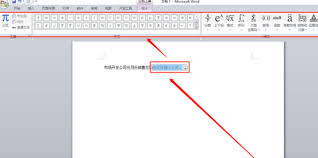
在公式编辑过程中,还可以对公式进行格式调整。比如改变字体、字号、颜色等,这些操作都在“公式工具-设计”选项卡的“样式”和“格式”组中进行。
另外,当我们输入完一个公式后,如果还需要继续输入其他公式,可以直接在公式编辑框中继续操作。若公式输入有误,可通过撤销和恢复操作来修改。
除了基本公式模板,word公式编辑器还提供了许多特殊符号和运算符。比如希腊字母、积分符号、矩阵符号等。点击“符号”按钮,在下拉菜单中可以找到各种符号类别,从中选择我们需要的符号插入公式中。
总之,熟练掌握word公式编辑器的使用,能大大提高我们处理文档中公式的效率和质量,让文档内容更加准确、规范。无论是撰写学术论文、制作教案还是处理工作中的技术文档,都能轻松应对公式的插入需求。