在制作ppt演示文稿时,为了增添视觉效果和吸引力,常常会添加背景视频。而设置背景视频打开时自动播放,能让演示一开始就抓住观众的注意力。下面就来详细介绍如何在视频工具栏中进行这一设置。
首先,确保你已将准备好的背景视频插入到ppt中。选中视频后,会出现视频工具栏。
在视频工具栏中,找到“播放”选项卡。这里有多个关键设置与自动播放相关。
其中,“开始”选项是重点。将其设置为“自动”,这样当ppt打开时,视频就会自动开始播放。

同时,还可以根据需要调整视频的播放模式。比如,设置为“跨幻灯片播放”,能保证视频在切换幻灯片时持续播放,不会中断。
另外,“播放选项”中的“循环播放,直到停止”也很有用。勾选此项后,视频会不断循环播放,直到手动停止,为演示营造持续的氛围。
除了基本的自动播放设置,还可以进一步优化视频的播放效果。比如,通过“剪裁视频”功能,去除不需要的片段,使视频更贴合演示内容。
在“视频样式”中,能选择各种预设的样式来美化视频外观,让其与ppt整体风格更协调。
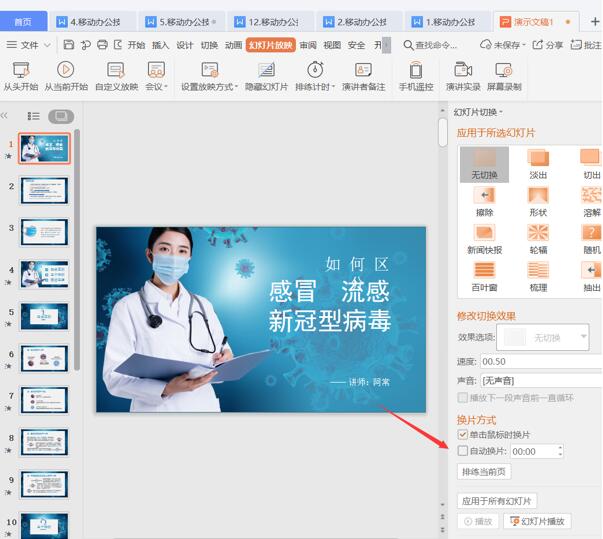
设置完成后,记得进行预览。多切换几次幻灯片,检查视频是否能在不同页面正常自动播放,播放效果是否符合预期。
在实际演示中,自动播放的背景视频能迅速吸引观众目光,为整个演示增添专业感和生动性。但也要注意不要让视频过于复杂或冗长,以免分散观众对核心内容的注意力。
总之,通过在视频工具栏中合理设置,就能轻松实现ppt演示文稿打开时背景视频的自动播放,为你的演示增色不少。掌握这一技巧,能让你的ppt在众多演示中脱颖而出,给观众留下深刻的印象,更好地传达信息和观点。