在使用印象笔记时,合理创建笔记本组并进行层级管理,能让我们更高效地整理和查找信息。
一、创建笔记本组
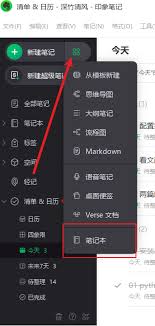
首先,打开印象笔记应用。点击界面左上角的“新建笔记本组”按钮,此时会弹出一个输入框。在这里输入你想要创建的笔记本组名称,比如“工作”“学习”“生活”等大类名称,然后点击“确定”,一个新的笔记本组就创建好了。你可以按照自己的需求和习惯,创建多个不同的笔记本组。
二、设置层级结构
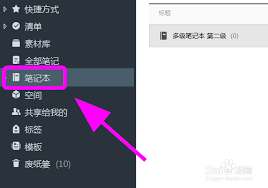
对于每个笔记本组,可以进一步细分层级。在已创建的笔记本组内,再次点击“新建笔记本”。例如,在“工作”笔记本组下,可以创建“项目 a”“项目 b”等具体项目的笔记本,这就是第一层子级。如果某个项目笔记本下还有更细致的分类,如“项目 a”下有“会议记录”“任务安排”“文档资料”等,这些就是第二层子级。通过这样的层级划分,能让笔记的组织更加清晰有序。
三、移动与调整
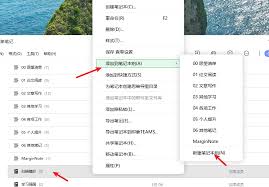
如果发现某个笔记本的位置不合适,想要调整它在层级中的位置,操作很简单。长按该笔记本,会出现一个菜单,选择“移动”选项,然后在弹出的列表中选择你希望它移动到的目标笔记本组或子级笔记本中。
四、重命名与删除
当笔记本的名称需要修改时,同样长按笔记本,选择“重命名”,输入新的准确名称即可。若某个笔记本不再需要,长按后选择“删除”,系统会提示确认删除操作,谨慎确认后该笔记本就会被移除,其下的所有笔记也会相应变动,所以删除操作需谨慎。
五、利用笔记本组提高效率
通过合理的笔记本组创建与层级管理,在查找笔记时能节省大量时间。比如,当你需要查找与工作项目 b 相关的所有资料时,只需打开“工作”笔记本组下的“项目 b”笔记本,就能快速浏览和获取所需内容。而且,这种清晰的层级结构有助于我们对知识体系进行梳理,使信息更加系统化,从而提升我们利用印象笔记进行知识管理和工作学习的效率。无论是记录灵感、整理工作文档还是规划生活事项,都能在有序的笔记本组层级管理下更加得心应手。