pycharm作为一款强大的集成开发环境,其界面颜色的设置可以极大地提升用户的使用体验。以下从多个维度来介绍如何修改pycharm的颜色。
整体主题颜色
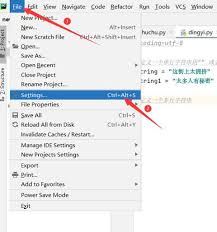
pycharm提供了多种主题供用户选择。首先打开pycharm,点击菜单栏中的“file”,选择“settings”(windows/linux)或“pycharm”>“preferences”(mac)。在弹出的设置窗口中,找到“appearance & behavior”下的“appearance”选项。在这里,你可以看到“theme”下拉菜单,其中有多个主题可选,如“darcula”(默认主题,偏深色)、“intellij light”(浅色主题)等。根据自己的喜好选择相应主题,就能快速改变pycharm整体的颜色风格。
代码编辑区颜色
对于代码编辑区的颜色设置,同样在设置窗口中,找到“editor”下的“color scheme”。这里包含了众多与代码显示相关的颜色设置选项。例如,“general”选项卡下可以设置代码的默认颜色,如关键字、字符串、注释等的颜色。你可以根据自己习惯的编程风格来调整这些颜色。比如,将关键字颜色设为醒目的蓝色,字符串设为绿色,注释设为灰色等,让代码在编辑区中更加清晰易读。
控制台颜色
控制台的颜色设置也不容忽视。在设置窗口中找到“tools”下的“terminal”选项。在这里可以设置控制台文本的颜色、背景颜色等。若你觉得默认的控制台颜色不够突出,比如想要让控制台输出的错误信息以醒目的红色显示,就可以在这里进行相应的颜色调整。
侧边栏和导航栏颜色
侧边栏和导航栏的颜色修改可以在设置窗口的“appearance”选项中进一步探索。这里有关于侧边栏、导航栏等界面元素的颜色设置选项。你可以将侧边栏的背景颜色调为柔和的灰色,让其与整体主题更好地融合,或者将导航栏的文字颜色设为与主题相呼应的亮色,方便快速识别和操作。
通过以上多维度的设置,你可以根据自己的喜好和使用习惯,随心所欲地修改pycharm的颜色,打造一个专属的个性化开发环境,提高编程的效率和舒适度。无论是追求简洁的浅色风格,还是酷炫的深色主题,pycharm都能满足你的需求。