在使用wps进行文档编辑时,合理设置多级编号能让文档结构更清晰,章节排序更有条理。下面就为大家详细介绍具体的设置方法。
准备工作
打开需要设置多级编号的wps文档,将光标定位到你想要设置编号的段落。
一级编号设置
点击“开始”菜单栏中的“编号”按钮,在弹出的编号样式中选择你需要的一级编号格式,比如“一、”“1.”等。此时,文档中所选段落会自动添加一级编号。
二级编号设置
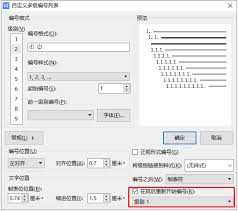
将光标定位到需要设置二级编号的段落,再次点击“编号”按钮右侧的下拉箭头,选择“定义新编号格式”。在弹出的对话框中,“编号样式”选择你想要的二级编号样式,如“(一)”“(1)”等。在“编号格式”中,在一级编号的基础上输入二级编号的格式,比如在“一、”后面输入“1.”,然后点击“确定”。此时,所选段落会按照设置的格式显示二级编号。
多级编号应用
设置好一级和二级编号格式后,将光标定位到需要应用多级编号的段落,点击“编号”按钮右侧的下拉箭头,选择“多级列表”,在弹出的多级列表设置框中,选择你刚刚设置好的多级编号样式,文档中的段落就会按照设置的多级编号进行排序显示。
调整编号
如果在设置或后续编辑过程中,需要调整编号的顺序或格式,可以通过选中相应编号段落,然后使用“增加缩进量”或“减少缩进量”按钮来调整编号级别,也可以直接修改编号格式来满足个性化需求。
通过以上简单的步骤,就能轻松在wps中设置多级编号进行章节排序,让你的文档层次分明,逻辑清晰,大大提升文档的专业性和可读性。快来试试吧!