在当今数字化的时代,我们常常希望能够将手机或平板上的精彩内容投屏到更大的屏幕上,以便更畅快地享受。对于喜欢使用a次元app的用户来说,了解如何进行投屏操作是很有必要的。
确认设备支持投屏
首先,要确保你的手机、平板以及想要投屏到的设备(如智能电视、电脑等)都支持投屏功能。不同设备的投屏方式可能有所不同,但一般都可以在设备的设置中找到投屏相关选项。例如,智能电视通常会有“多屏互动”或类似的功能入口。
a次元app内的投屏设置
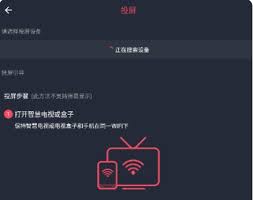
打开a次元app,进入主界面后,点击屏幕右上角的个人中心图标。在个人中心页面中,查找“设置”选项。进入设置页面后,找到“投屏”相关设置项。这里可能会有关于投屏的一些基本参数设置,比如分辨率等,根据你的需求进行适当调整。
进行投屏连接
1. 安卓设备投屏
- 对于安卓手机或平板,从屏幕顶部向下滑动,调出通知栏。在通知栏中找到“投屏”或“多屏互动”图标。点击该图标后,手机会搜索附近支持投屏的设备。
- 在搜索结果中,找到你想要投屏到的设备名称,点击进行连接。连接成功后,a次元app的画面就会显示在大屏幕上。
2. 苹果设备投屏
- 苹果手机或平板操作相对简单一些。从屏幕右上角向下滑动,调出控制中心。点击控制中心中的“屏幕镜像”图标。
- 同样,手机会搜索附近的投屏设备,选择你要投屏到的设备进行连接。连接成功后,a次元app的内容就能投屏到大屏幕上供你尽情观看啦。

3. 投屏到电脑
- 如果想投屏到电脑,你需要先在电脑上安装支持投屏的软件,如airserver(适用于苹果设备)或乐播投屏等(适用于安卓设备)。
- 安装好软件后,按照上述手机投屏的步骤,在手机上搜索并连接到电脑上安装的投屏软件对应的设备名称,即可将a次元app的画面投屏到电脑屏幕上。
在投屏过程中,如果遇到连接失败等问题,可以检查设备是否处于同一无线网络环境下,或者尝试重新启动相关设备和软件,以确保投屏顺利进行。现在,你就可以通过大屏幕尽情享受a次元app带来的丰富内容啦。