在日常使用手机或其他电子设备时,小触控这款应用能为我们带来诸多便利。而其中自定义工具条更是能让其功能贴合个人需求,下面就来详细说说小触控如何自定义工具条。
一、进入自定义界面
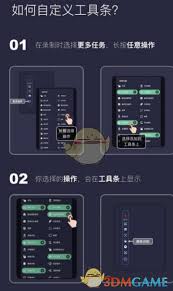
首先,打开小触控应用。在主界面上,通常能找到一个类似设置或菜单的图标,点击它进入相关设置页面。在设置页面中,仔细寻找与“工具条”或“自定义”相关的选项,一般就能找到进入自定义工具条的入口。
二、选择工具
进入自定义工具条界面后,会看到一系列可供选择的工具图标。这些工具涵盖了各种常用操作,比如点击、长按、滑动等。根据自己的使用习惯和需求,挑选出经常会用到的工具。例如,如果你经常需要快速打开某个应用,就可以将该应用的启动图标添加到工具条中。
三、调整顺序
选好工具后,可以对工具的顺序进行调整。长按某个工具图标,然后拖动它到你想要的位置。合理安排工具顺序能够让操作更加流畅,比如将最常用的工具放在最显眼、最容易点击的位置。
四、添加新工具
有些情况下,默认的工具可能不够用。这时可以看看自定义工具条界面中是否有“添加工具”的选项。点击该选项,会弹出更多工具供你选择,如截图、切换应用等。找到适合自己的新工具并添加到工具条中,进一步丰富工具条的功能。
五、个性化设置
除了选择和排列工具,还可以对工具的样式进行个性化设置。比如更改工具图标的颜色、大小等,使其在工具条中更加醒目或与整体界面风格相匹配。
通过以上多维度的操作,就能轻松实现小触控工具条的自定义。让工具条按照自己的心意来定制,无论是日常操作还是特定场景下的使用,都能更加高效、便捷,充分发挥小触控应用的优势,为我们的电子设备使用体验增添更多个性化色彩。