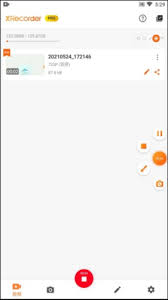
在使用xrecorder进行录制时,悬浮窗有时可能会带来一些不便。比如,在录制一些需要全屏展示的内容时,悬浮窗可能会遮挡部分画面。那么,如何隐藏xrecorder的录制悬浮窗呢?下面就为大家详细介绍。
首先,打开手机的设置选项。不同手机品牌的设置入口位置可能略有不同,但一般都能在主屏幕上找到齿轮状的设置图标。
进入设置页面后,找到“应用管理”或“应用程序”选项。这里面会显示手机中安装的所有应用。
在众多应用中,找到xrecorder应用。点击进入该应用的详细管理页面。
在xrecorder的应用管理页面中,找到“权限管理”或类似的选项。
进入权限管理页面后,仔细查找与悬浮窗相关的权限设置。通常会显示为“悬浮窗权限”或“显示悬浮窗”等类似名称。
点击进入悬浮窗权限设置页面,将xrecorder的悬浮窗权限设置为“禁止”或“关闭”。这样,录制悬浮窗就会被隐藏起来。
另外,有些手机还支持在通知栏中快速操作悬浮窗权限。你可以下滑通知栏,找到xrecorder的悬浮窗图标,长按该图标,然后选择关闭悬浮窗的选项。
通过以上方法,就能轻松隐藏xrecorder的录制悬浮窗啦。当你需要再次显示悬浮窗时,只需按照相同的步骤,将悬浮窗权限重新设置为“允许”即可。这样,在录制过程中,既能满足你对录制功能的需求,又能避免悬浮窗带来的干扰,让你的录制更加顺利和完美。无论是录制游戏精彩瞬间、教学视频还是个人创意内容,都能更加得心应手。快来试试吧,让xrecorder为你的录制工作提供更多便利。