如何将邮件迁移到 263 企业邮箱?263 企业邮箱一键搬家功能使用教程
在企业办公中,邮箱迁移是个常见需求,263 企业邮箱的一键搬家功能就能轻松帮您搞定!下面就为您详细介绍其使用方法。
准备工作
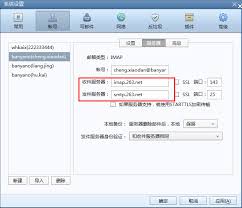
首先,您需要明确原邮箱的相关信息,如 pop3、imap、smtp 服务器地址、端口号以及您的账号和密码等。这些信息通常可在原邮箱的设置中找到。
开启一键搬家
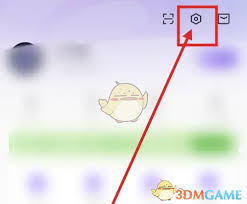
登录 263 企业邮箱管理后台,找到“邮件搬家”功能入口。进入后,您会看到清晰的操作指引。
填写原邮箱信息
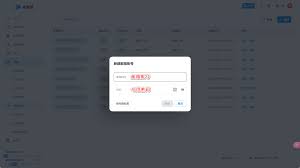
按照提示依次填写原邮箱的 pop3、imap、smtp 服务器地址、端口号以及您的账号和密码。填写完毕后,点击“测试连接”。若连接成功,系统会提示您连接正常,您就可以放心进行下一步啦!
选择迁移范围
您可以根据自己的需求选择迁移全部邮件或者指定时间段内的邮件。这一步能精准满足您的不同需求,比如只想迁移近期重要邮件等。
开始迁移
确认好迁移范围后,点击“开始搬家”按钮,263 企业邮箱就会自动开始迁移邮件啦!迁移过程中您可以随时查看进度,无需担心。
迁移完成
当进度条显示 100%时,邮件迁移就大功告成啦!您可以在 263 企业邮箱中轻松查看到从原邮箱迁移过来的所有邮件,一切就像在原邮箱中操作一样便捷。
263 企业邮箱的一键搬家功能,操作简单易懂,让您无需手动逐个复制粘贴邮件,就能快速完成邮箱迁移,节省大量时间和精力。无论是个人还是企业用户,都能借助这一强大功能,实现邮件的高效迁移,开启更便捷的办公通信之旅。快来试试吧!