在日常使用电脑进行截图时,你是否曾苦恼于找不到合适的地方存放截图,每次都要在众多文件夹中翻找?今天,就来教你如何轻松设置snipaste截图的输出路径,让截图管理变得有条不紊!
一、打开snipaste软件
首先,确保你的电脑上已经安装了snipaste软件。如果还没有安装,可以在官网下载并安装。安装完成后,打开snipaste软件。
二、找到设置选项
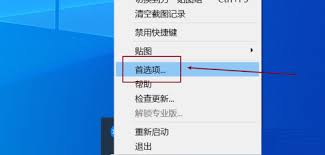
打开软件后,在界面的右上角找到一个类似齿轮的图标,这就是设置选项。点击该图标,会弹出一个设置窗口。
三、设置截图输出路径
在设置窗口中,找到“截图”选项卡。进入截图选项卡后,你会看到一个“另存为”的设置区域。在这里,你可以点击路径框后面的文件夹图标。
点击文件夹图标后,会弹出一个文件选择对话框。你可以在这个对话框中浏览电脑上的各个文件夹,选择你想要设置为截图输出路径的文件夹。比如,你可以选择专门创建一个名为“截图”的文件夹,用于存放所有截图。
选择好文件夹后,点击“确定”按钮。这时,你会发现路径框中的路径已经变成了你刚刚选择的文件夹路径。
四、确认设置
设置好截图输出路径后,点击设置窗口下方的“确定”按钮,保存你的设置。
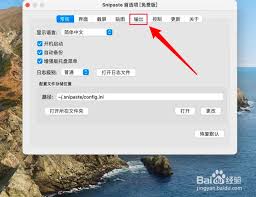
从现在开始,当你使用snipaste进行截图时,截图就会自动保存到你设置的输出路径文件夹中啦!这样,你再也不用担心找不到截图,轻松管理自己的截图文件。
通过简单的几个步骤,就能让snipaste截图输出路径随心设置。快来试试吧,让截图管理变得更加高效便捷!