在日常的工作和学习中,我们常常需要对一些屏幕内容进行截图,并添加标注以便更好地说明问题。snipaste是一款功能强大的截图工具,它能轻松帮助我们实现带标注的截图保存。
一、下载与安装snipaste
首先,我们需要前往snipaste的官方网站,根据自己的操作系统版本下载相应的安装包。下载完成后,按照安装向导的提示进行安装,整个过程简单易懂,只需几步就能完成。
二、基本截图操作
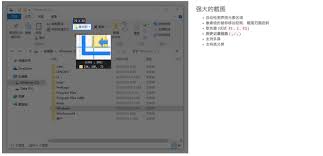
打开snipaste后,你会发现它的界面简洁明了。按下快捷键f1,即可开始截图。此时鼠标指针会变成十字形状,你可以通过拖动鼠标选取想要截图的区域。snipaste支持多种截图方式,包括矩形截图、椭圆截图、自由截图等。根据实际需求选择合适的截图方式,比如想要截取一个规则的窗口,选择矩形截图即可。
三、添加标注
截图完成后,snipaste会自动进入标注编辑界面。在这里,你可以对截图进行各种标注。比如,使用文字工具添加注释,清晰地说明截图中的关键信息;利用箭头工具指向重要的位置;通过图形工具绘制一些简单的图形来强调重点。还可以调整标注的颜色、大小、透明度等,使其更加符合自己的需求。
四、保存带标注截图
当完成所有标注后,点击界面上方的保存图标。snipaste提供了多种保存格式,如png、jpeg等。你可以选择合适的格式进行保存,并指定保存的路径。保存后的图片会带有你添加的所有标注,方便后续查看和使用。
五、其他实用功能
除了基本的截图和标注功能外,snipaste还有一些其他实用的特性。例如,它可以将截图固定在屏幕上,方便你随时参考;支持多屏幕截图,满足不同的使用场景。而且,它还能对截图进行一些简单的图像处理,如调整亮度、对比度等。
通过以上步骤,我们就能熟练地使用snipaste进行带标注截图保存。无论是记录工作中的重要信息,还是整理学习资料,snipaste都能成为我们的得力助手,让截图和标注变得轻松又高效。