在日常办公和学习中,wps office作为一款功能强大的办公软件,被广泛应用于文档编辑和处理。调整字体大小是文档编辑中的基本操作之一,它直接关系到文档的可读性和美观度。本文将详细介绍如何在wps电脑版中设置字体大小,涵盖多种方法和技巧。
一、直接调整字体大小
这是最直观和常用的方法。首先,用鼠标拖动选中需要调整字体的文本。接着,在wps顶部的工具栏中找到字体大小框,通常显示为“12”、“14”等数字。直接点击下拉菜单,选择你想要的字体大小,如“18”、“20”等,或者手动输入具体的数值,然后按回车键确认。这样,所选文本的字体大小就会立即更新。

二、使用快捷键调整字体大小
快捷键是提高办公效率的重要手段。在wps中,你可以通过快捷键快速调整字体大小。选中需要调整的文本后,按住ctrl键不放,再按“>”键,字体就会逐渐放大;反之,按“<”键,字体就会逐渐缩小。此外,还可以使用“ctrl+]”组合键放大字体,“ctrl+[”组合键缩小字体。如果需要更精细的调整,可以使用“ctrl+shift+>”和“ctrl+shift+<”组合键,它们会以更大的步长调整字体大小。
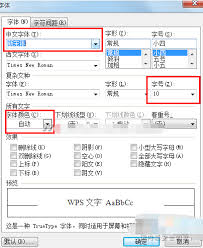
三、通过字体设置对话框调整字体大小
对于需要更精确控制字体大小的用户,可以通过字体设置对话框来实现。选中需要调整的文本后,在菜单栏中找到“开始”选项卡,点击“字体”区域右下角的箭头,打开字体设置对话框。在对话框中,你可以看到“字号”选项,通过输入具体的数值或选择预设的字号大小,即可精确调整字体大小。此外,你还可以在这个对话框中设置其他字体相关的属性,如字体类型、加粗、倾斜等。
四、设置默认字体大小
如果你希望每次新建文档时都能使用相同的字体大小,可以设置默认字体大小。点击wps顶部菜单栏的“开始”选项,找到“字体”设置。在弹出的字体设置窗口中,选择你喜欢的字体和大小,然后点击“设为默认值”。重启wps后,新文档将自动应用你设置的默认字体大小。
五、其他实用技巧
在调整字体大小的过程中,你还可以结合其他实用技巧来提升文档的可读性和美观度。例如,适当调整行间距可以让文档更易读;使用wps内置的放大镜工具可以临时放大文档局部内容,方便查看细节;将常用的字体和排版设置保存为模板,下次直接使用,省时省力。
总之,掌握如何在wps电脑版中设置字体大小是提升办公效率的重要技能。通过以上介绍的方法,你可以轻松调整文档中的字体大小,让文档更加美观易读。