在日常使用百度输入法时,自定义短语功能能极大地提升我们的输入效率。下面就来详细介绍一下如何进行百度输入法自定义短语的设置。
进入自定义短语设置界面
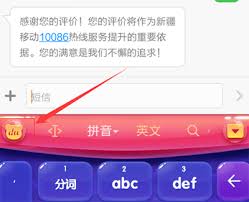
打开百度输入法键盘,点击键盘界面的“du”按钮,在弹出的菜单中找到“设置”选项。进入设置页面后,下滑找到“输入设置”,其中有“自定义短语”这一选项,点击它就能进入自定义短语的设置界面啦。
添加自定义短语
1. 在自定义短语界面,点击“+”号来添加新的短语。
2. 接着在“缩写”栏输入你想要设置的简短代码。比如,你经常输入“我爱你”,可以将“wan”设为缩写。这个缩写要尽量简短且容易记忆,方便你快速输入。
3. 在“短语”栏输入完整的内容,即“我爱你”。
4. 设置好“缩写”和“短语”后,点击“确定”,一个自定义短语就添加成功了。
调整短语顺序
如果添加的自定义短语较多,可能需要调整它们的顺序。在自定义短语界面,长按你想要移动的短语,会出现拖动条,这时你就可以上下拖动来调整短语的排列顺序,将常用的短语放在更靠前的位置,方便快速找到和输入。
编辑与删除自定义短语
要是你发现添加的自定义短语有误或者不再需要了,也很容易操作。在自定义短语列表中,点击你要编辑或删除的短语,若点击“编辑”,可对“缩写”和“短语”内容进行修改;若点击“删除”,则该自定义短语就会被移除。
通过以上简单的步骤,就能轻松地在百度输入法中设置自定义短语。无论是常用的问候语、特定的人名地名,还是一些复杂的专业术语,都可以通过自定义短语功能快速输入。这样在聊天、写作、办公等各种场景下,都能节省不少时间,让你的输入更加高效便捷。赶快试试百度输入法的自定义短语功能,开启更快速的输入体验吧!