ios系统为用户提供了丰富的音频处理功能,其中自动调音能让声音更加完美。以下为您详细介绍ios自动调音的设置方法。
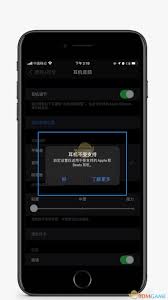
支持自动调音的应用
并非所有ios应用都具备自动调音功能,像garageband这样的专业音乐制作软件就支持。您可以在app store中搜索并下载该应用,它是苹果推出的一款功能强大且易于上手的音乐创作工具。
garageband中自动调音设置步骤
1. 打开项目:打开garageband应用,选择或创建一个音乐项目。
2. 添加音频轨道:点击屏幕左上角的“+”号,在弹出的菜单中选择“音频轨道”,将您想要进行自动调音的音频添加进来。
3. 找到自动调音效果:点击添加的音频轨道,进入轨道编辑界面。在屏幕下方的功能栏中,找到并点击“音效”图标。
4. 选择自动调音效果:在众多音效选项中,找到“自动调音”效果。不同版本的garageband可能位置略有不同,但大致都在音效列表中。
5. 调整自动调音参数:点击“自动调音”效果后,会弹出参数设置界面。在这里,您可以调整音高修正强度、音阶类型、敏感度等参数。
- 音高修正强度:控制自动调音对音高的调整程度,数值越高,调整越明显。
- 音阶类型:选择适合您音乐风格的音阶,如大调、小调等。
- 敏感度:决定自动调音对音准偏差的敏感程度,较低的敏感度会使调整更自然。
实时监听与调整
在设置好自动调音参数后,您可以播放音频,实时监听效果。根据实际情况不断微调参数,直到达到您满意的声音效果。
其他注意事项
1. 录制音频时,尽量保持稳定的音准,这样自动调音的效果会更好。
2. 不同的音乐风格可能需要不同的自动调音参数设置,您可以多尝试,找到最适合的方案。
3. 如果您在使用过程中遇到问题,可以查阅garageband的官方帮助文档或在相关论坛寻求解决方案。
通过以上步骤,您就能轻松在ios设备上设置自动调音,让您的音乐更加动听。无论是专业音乐人还是音乐爱好者,都能借助这一功能提升音频质量,创作出更出色的作品。