在日常使用谷歌浏览器的过程中,随着时间的推移,浏览器会积累各种数据,包括缓存、历史记录、下载记录等。这些数据可能会占用设备空间,影响浏览器的运行速度。因此,定期清除数据是很有必要的。那么,谷歌浏览器怎么清除数据呢?
清除缓存和cookie
缓存和cookie是浏览器存储的临时文件,用于加快网页加载速度和记住用户信息。过多的缓存和cookie会占用大量空间,还可能导致隐私泄露。要清除缓存和cookie,可按以下步骤操作:
1. 打开谷歌浏览器,点击右上角的三个点图标。
2. 在弹出的菜单中,选择“更多工具”,然后点击“清除浏览数据”。
3. 在“清除浏览数据”页面,选择要清除的时间范围,可选择“所有时间”、“过去一小时”、“过去一天”等。
4. 勾选“缓存图像和文件”、“cookie及其他网站数据”等选项。
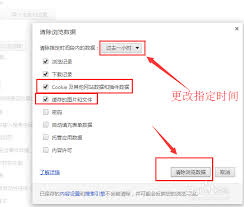
5. 点击“清除数据”按钮,即可完成清除操作。
清除历史记录
历史记录记录了用户访问过的网页信息,如果你不想让别人知道你的浏览足迹,或者想清理掉无用的历史记录,可进行如下操作:
1. 同样点击右上角的三个点图标,选择“历史记录”。
2. 在历史记录页面,点击“清除浏览数据”。
3. 勾选“历史记录”选项,其他选项可根据需要选择。
4. 点击“清除数据”,历史记录就被清除了。
清除下载记录

当你在谷歌浏览器中进行下载操作后,下载记录会保存下来。如果不需要这些记录了,可以这样清除:
1. 点击三个点图标,选择“下载内容”。
2. 在下载记录页面,点击右上角的“清除”按钮,即可删除所有下载记录。
清除其他数据
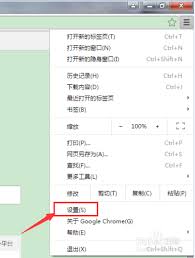
除了上述几种数据,谷歌浏览器还可以清除其他数据,如插件数据、密码等。要清除这些数据,在“清除浏览数据”页面勾选相应选项即可。
通过定期清除谷歌浏览器的数据,可以让浏览器保持良好的运行状态,释放设备空间,同时保护个人隐私。掌握清除数据的方法,让你的浏览器使用体验更加流畅和安全。