在日常使用谷歌浏览器时,自动输入密码功能可以极大地提升我们的上网效率,让登录网站变得更加便捷。那么,谷歌浏览器怎么自动输入密码呢?下面就为大家详细介绍。
开启密码自动填充功能
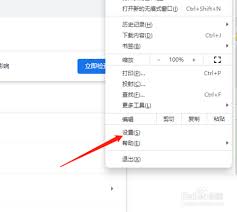
首先,打开谷歌浏览器,点击浏览器右上角的三个点图标,在弹出的菜单中选择“设置”。进入设置页面后,在页面左侧找到并点击“密码”选项。在密码设置界面中,确保“自动填充密码”开关处于开启状态。开启该功能后,当你在支持的网站上输入用户名和密码时,谷歌浏览器会自动识别并提示你是否保存密码。如果选择保存,下次访问该网站时,浏览器就会自动填充密码。
确保密码已保存
要实现自动输入密码,前提是密码已经被谷歌浏览器保存。当你在网站登录页面输入用户名和密码后,浏览器会弹出提示框询问你是否保存密码。点击“保存”按钮,密码就会被安全地存储在浏览器中。你也可以随时在“密码”设置页面中查看已保存的密码列表,并且可以对密码进行编辑、删除等操作。
使用场景与注意事项
在访问已保存密码的网站时,当页面要求输入密码,谷歌浏览器会自动填充密码。你只需按下回车键或者点击登录按钮,即可完成登录操作,无需手动输入密码,节省了时间和精力。
然而,使用自动输入密码功能也有一些需要注意的地方。为了保障账户安全,建议你只在自己常用且信任的设备上开启该功能。同时,要注意保护好自己的谷歌账号,设置强密码并定期更换,防止密码泄露导致账户被盗用。
此外,如果遇到某些网站无法自动填充密码的情况,可能是因为该网站的登录表单格式不兼容或者存在安全限制。这时,你可以手动输入密码进行登录。
通过上述步骤,你就能轻松掌握谷歌浏览器自动输入密码的方法,享受更加便捷的上网体验。但在使用过程中,始终要将账户安全放在首位,合理利用这一功能,让网络生活更加高效、安全。