snipaste是一款功能强大的截图软件,很多用户希望能设置自动保存截图,以便更方便地管理和使用。以下将从多个维度介绍其设置方法。
一、自动保存的重要性
自动保存截图功能十分实用。它能避免因意外情况(如软件崩溃、电脑死机等)导致截图丢失。用户无需每次手动去保存截图,节省了时间和精力,尤其在频繁截图的场景下,大大提高了工作效率。
二、snipaste自动保存设置步骤
1. 打开snipaste软件。
2. 在软件界面中,点击菜单栏的“选项”。
3. 在弹出的“选项”窗口中,选择“常规”选项卡。
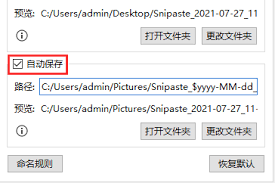
4. 在“常规”选项卡中,找到“自动保存截图”选项。
5. 勾选“自动保存截图”,并可以根据自己的需求设置保存路径和文件名格式。
- 保存路径:点击“浏览”按钮,选择你希望截图保存的文件夹。
- 文件名格式:可以使用默认格式,也可以根据自己的喜好进行自定义。例如,默认格式为“snipaste_{日期}_{时间}.png”,其中{日期}和{时间}会自动替换为截图时的实际日期和时间。你还可以添加其他字符或变量,以满足个性化需求。
三、注意事项
1. 设置好自动保存路径后,要确保该文件夹有足够的存储空间,以免因空间不足导致截图保存失败。
2. 如果之后想要更改自动保存的设置,只需按照上述步骤再次进入“选项”窗口的“常规”选项卡进行修改即可。
3. 自动保存的截图会按照设置的文件名格式依次命名,方便用户查找和管理。
通过以上简单的设置,就能让snipaste实现自动保存截图功能,为用户带来更加便捷高效的截图体验。无论是日常办公、学习还是记录生活中的瞬间,都能轻松应对,不用担心截图丢失的问题。