在iphone13手机中,设置桌面小圆点可以为操作带来诸多便利,尤其是对于一些不太习惯全面屏手势操作或者手部有不便的用户。下面就来详细介绍一下iphone13设置桌面小圆点的方法。
一、开启“辅助触控”
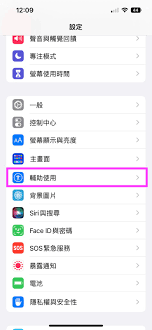
1. 打开手机“设置”。
2. 在设置中找到“辅助功能”选项。
3. 进入“辅助功能”页面后,点击“触控”。
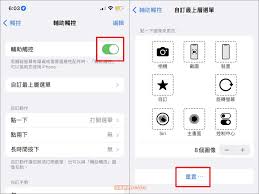
4. 在“触控”页面里,找到“辅助触控”并点击进入。
5. 点击“辅助触控”开关,将其打开,此时屏幕上会出现一个白色的圆形图标,即桌面小圆点。
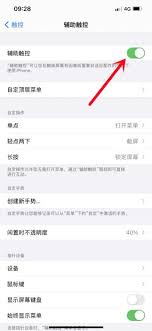
二、自定义“辅助触控”功能
1. 点击屏幕上的小圆点,会弹出一个操作菜单。
2. 点击菜单中的“自定顶层菜单”,在这里你可以根据自己的使用习惯来调整菜单中的图标和功能。例如,你可以将常用的截图、锁定屏幕等功能添加到菜单中,方便随时操作。
3. 点击“操作”选项,能进一步设置单点、轻点两下、长按等不同操作对应的功能。比如,你可以设置轻点两下小圆点来实现快速打开相机,长按则可以调出语音控制等。
4. 在“设备”选项中,可设置小圆点对设备的一些控制,如模拟点击屏幕、调节音量、锁定屏幕旋转等。
三、使用技巧
1. 当你想要进行一些常规操作,如点击、滑动、长按等时,通过小圆点来模拟这些手势,无需直接触碰屏幕,避免误操作。
2. 在打字时,若手部不太方便,可利用小圆点的操作来移动光标、删除文字等,提高打字效率。
3. 观看视频或玩游戏时,通过设置小圆点的操作,能方便地暂停、播放、快进等,无需寻找屏幕上的小按钮。
设置桌面小圆点后,能让iphone13的操作更加灵活多样,满足不同用户的需求。无论是日常使用还是特殊情况下,它都能为你带来更便捷的体验,快去试试吧。