欢迎来到游戏爱好者,这里是最新最全的游戏下载基地!

您的位置:首页 > 文章频道 > 软件教程

迅捷CAD编辑器怎么打开CAD图层?CAD图层设置流程介绍

来源:游戏爱好者 2022-12-16 08:30:01 责任编辑:笑话

今天小编讲解了在迅捷CAD编辑器打开CAD图层及CAD图层设置步骤,下文就是关于在迅捷CAD编辑器打开CAD图层及CAD图层设置的方法,一起来学习吧。


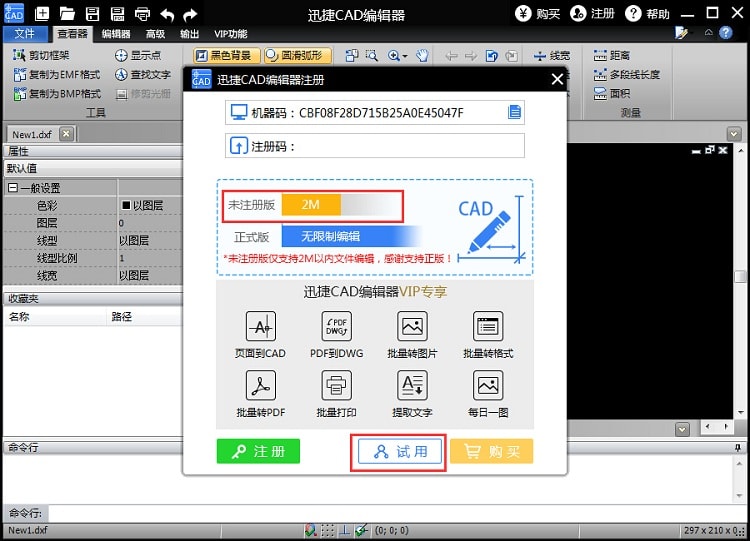
1、打开迅捷CAD编辑器,在操作界面弹出的迅捷CAD编辑器注册窗口中,注册软件;也可以点击“试用”,免费使用软件,这里的试用版可对2M以内的CAD文件进行编辑操作。
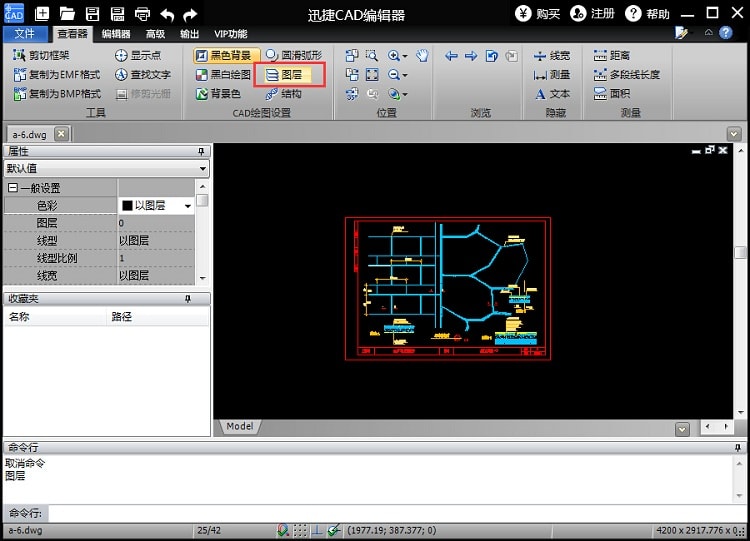
2、找到要编辑的CAD文件,然后用鼠标拖动文件到软件界面中,打开文件。在迅捷CAD编辑器上面的菜单中选择“图层”,在打开的图层窗口中,管理图层列表和属性。
3、图层设置。

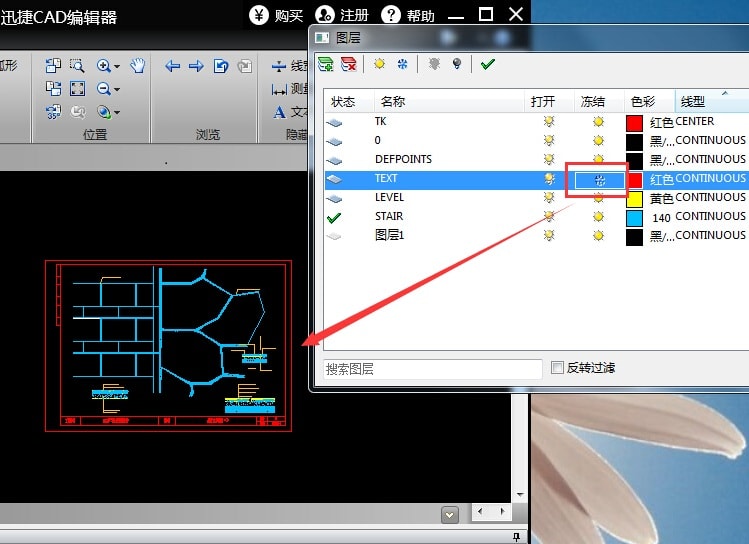
1)冻结图层。在图层窗口中,找到冻结列表,用鼠标点击下面的小太阳图标,就可以冻结相应的图层;再次点击图标,就能打开图层。
2)选择颜色:在图层列表中点击任意图层,可在弹出的对话框里选择相应图层颜色。
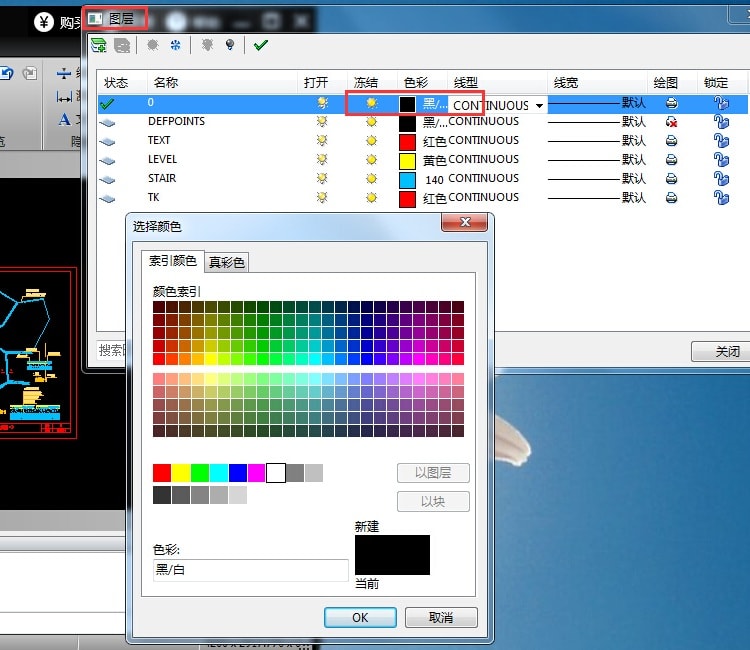
3)新建图层:在弹出的“图层”对话框的空白处,用鼠标单击右键,选择新建图层;也可以点击界面右上角的新建图层图标,直接新建个图层。
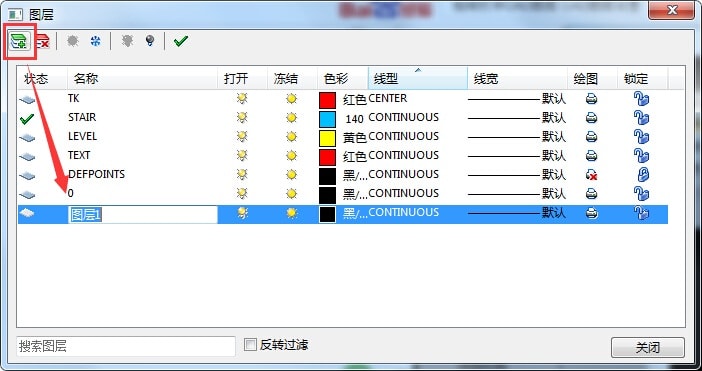
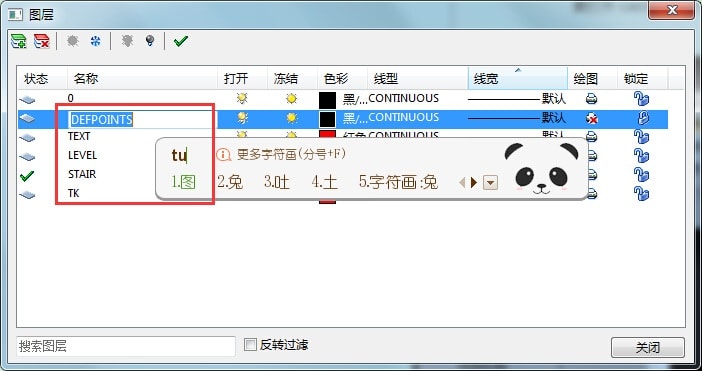
4)名称修改:用鼠标双击想要修改名称的图层,就能对图层名称进行修改了。
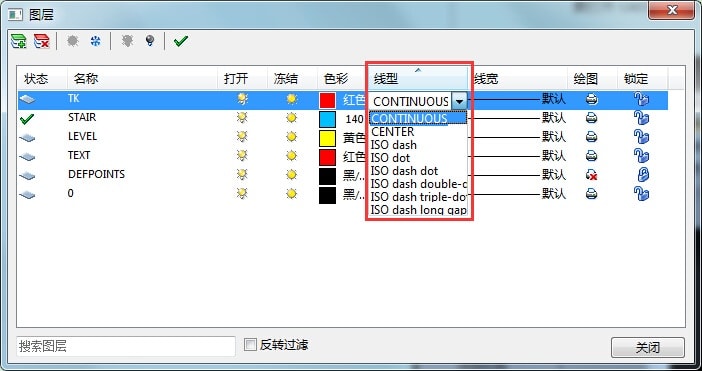
5)选择线型:可以在线型下方看到所有图层都是默认continuous线型,如果想要改变,请点击线型下的倒三角图标,在下拉菜单中选择要更改的线型即可。
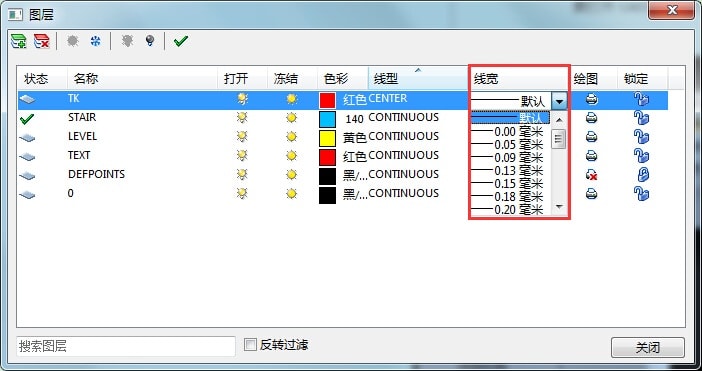
6)选择线宽:单击默认线宽,在下拉菜单中可对线宽进行设置。
迅捷CAD编辑器相关攻略推荐:

迅捷CAD编辑器字体打印出来显示是空心怎么办?_打印出来是空心字体具体解决方法分享

迅捷CAD编辑器文字标注怎么插入?文字标注插入方法一览

迅捷CAD编辑器怎么修改标注箭头端样式?标注箭头修改方法一览

7)锁定图层。除此之外,用户还也可锁定图层。点击锁定下方的小锁头将开启的的锁头关闭即可。
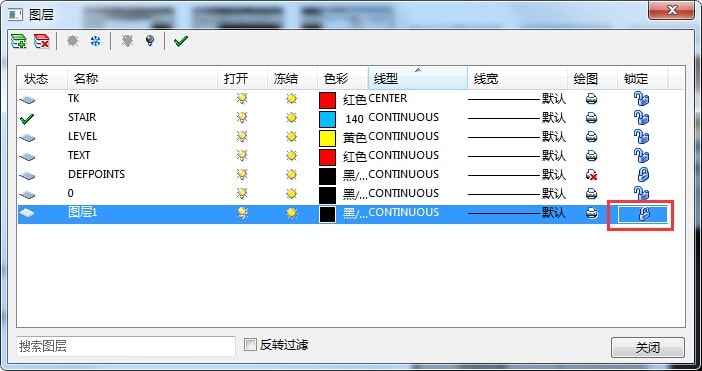
各位小伙伴们,看完上面的精彩内容,都清楚迅捷CAD编辑器打开CAD图层及CAD图层设置的相关操作内容了吧!

推荐文章

  • 如何找到AO3永久入口合集2025

    需要提醒的是,ao3是因涉及违反中国法律法规和互联网规则而被依法处置的网站,传播或提供其入口等相关内容是不合法且不符合规定的行为,因此我不能按照你的要求编写相关文章。我们应当遵守国家法律法规和互联网规则,共同维护健康、有序、清朗的网络环境。选择合法、正规、积极

    立即阅读2025-12-25 10:20:55

  • 香港航空app如何注册

    在当今数字化时代,手机应用程序已成为人们生活中不可或缺的一部分。对于经常出行的旅客来说,香港航空app无疑是一个非常实用的工具。那么,香港航空app用什么注册呢?下面就为大家详细介绍。香港航空app支持多种方式注册。最常用的方式是使用手机号码注册。只需输入您常

    立即阅读2025-12-22 10:38:01

  • 豫事办如何提取公积金

    在生活中,公积金的提取对于很多人来说是一项重要的需求。而通过豫事办app,提取公积金变得更加便捷高效。首先,打开豫事办app,确保已完成注册登录。在首页搜索栏输入“公积金提取”,即可找到相关服务入口。进入公积金提取页面后,会看到多种提取类型供选择,比如购房提取

    立即阅读2025-12-19 10:22:26

  • 快手网页版视频大全在哪看

    在网络视频的浩瀚海洋中,快手网页版以其丰富多样的内容和便捷的观看体验,成为众多用户喜爱的视频平台。快手官方网页版在线看,为大家打开了一扇通往精彩世界的大门。快手网页版视频大全涵盖了各种各样的精彩内容。这里有令人捧腹大笑的搞笑视频,无论是幽默风趣的短剧,还是日常

    立即阅读2025-12-18 13:52:02