苹果设备用户都知道,itunes是一个功能强大的工具,可以帮助我们管理iphone上的音乐、视频、应用程序等,还能进行数据备份和恢复。但对于初次接触itunes的用户来说,如何正确地将iphone连接到itunes可能会有些困惑。下面,我们就来详细讲解一下iphone如何连接itunes,并充分利用这一工具来管理你的数字生活。
一、准备工作
在开始连接之前,确保你已经完成了以下准备工作:
1. 更新itunes:确保你的计算机上安装了最新版本的itunes。你可以通过苹果官方网站下载最新版本,或者在mac上通过app store进行更新。
2. 检查usb线:使用原装的usb数据线连接苹果设备和计算机。非原装的数据线可能会导致连接不稳定。
3. 备份重要数据:在连接之前,建议备份你的设备数据,以防在连接过程中出现意外情况。
二、连接iphone到itunes
1. 打开itunes:在你的计算机上启动itunes应用程序。
2. 使用usb线连接设备:将usb数据线的一端插入iphone,另一端插入计算机的usb端口。
3. 解锁设备:如果你的设备有锁屏密码,请解锁设备,以便itunes能够识别。
4. 信任计算机:当设备首次连接到计算机时,屏幕上会弹出一个“信任此计算机?”的提示。点击“信任”,并输入你的设备密码。
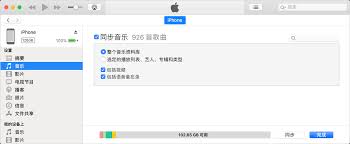
一旦设备连接成功,itunes会自动识别你的iphone。你可以在itunes窗口的左上角看到一个小设备图标。点击这个图标,你将进入设备管理界面。
三、管理音乐和视频
1. 同步音乐:在设备管理界面,选择“音乐”选项卡。你可以选择同步整个音乐库,或者选择特定的播放列表和歌曲。
2. 管理视频:类似地,选择“电影”或“电视节目”选项卡,选择要同步的视频内容。
3. 应用程序管理:如果你的设备上有应用程序,可以在“应用程序”选项卡中管理它们,进行下载或删除。
四、备份和恢复
连接设备后,备份和恢复数据是非常重要的功能:
1. 备份设备:在设备管理界面,选择“备份”选项。你可以选择将备份存储在计算机上或icloud中。
2. 恢复设备:如果你需要恢复设备,可以在“恢复备份”选项中选择之前的备份文件。
五、更新设备
通过itunes,你还可以轻松更新你的苹果设备:
1. 检查更新:在设备管理界面,点击“检查更新”按钮。itunes会自动检查是否有可用的更新。
2. 下载并更新:如果有更新可用,按照屏幕上的提示下载并安装更新。
六、常见问题解答
1. 为什么itunes无法识别我的设备?
- 确保usb线连接正常。
- 检查设备是否已解锁并信任计算机。
- 尝试重启计算机和设备。
2. 如何解决同步错误?
- 确保itunes是最新版本。
- 断开并重新连接设备。
- 检查网络连接是否稳定。
3. 如何取消同步?
- 在itunes中,点击设备图标,然后选择“同步”旁边的“取消”按钮。
七、安全断开连接
完成所有操作后,你可以安全地断开iphone与电脑的连接。在itunes中,右键点击iphone图标,选择“弹出”或点击界面上方的“弹出”按钮。待iphone屏幕上显示“已断开连接”的提示后,即可拔下数据线。
通过以上步骤,我们可以轻松地使用itunes连接iphone,并进行媒体同步、数据备份与恢复等操作。掌握这些基本操作后,你将能够更好地利用你的苹果设备,享受数字生活的乐趣。希望这篇文章能够帮助你顺利连接和管理你的iphone。