在华为nova5手机上设置并使用手写输入功能,可以帮助你快速记录笔记、签名或进行其他需要手写输入的操作。以下是详细的操作教程,带你轻松开启手写功能。
一、通过聊天界面设置手写输入
1. 进入聊天界面:首先,打开华为nova5手机上的任意聊天应用,如微信、qq等,进入聊天界面。
3. 选择手写输入:点击输入法菜单栏图标,找到并点击“输入方式”选项。在弹出的菜单中,选择“手写”即可。
二、通过系统设置手写输入
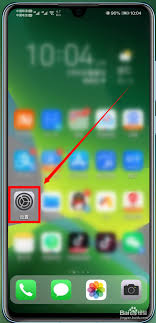
1. 打开设置:在手机主屏幕上找到并点击“设置”图标,进入设置界面。
2. 进入系统和更新:向下滚动并找到“系统和更新”选项,点击进入。

3. 选择语言和输入法:在系统和更新界面中,找到并点击“语言和输入法”选项。
4. 选择华为输入法:在语言和输入法页面中,点击“虚拟键盘”选项,然后选择“华为输入法”。
5. 开启手写输入:在华为输入法设置页面中,找到并开启“手写输入”开关。
三、配置手写输入设置
1. 进入手写输入法设置:在华为输入法设置页面中,找到并点击“手写输入”或类似的选项,进入手写输入法的详细设置页面。
2. 调整字体、颜色等参数:你可以设置手写输入的字体、颜色、粗细等参数,以满足个人喜好。
3. 调整识别速度和准确性:你还可以调整手写输入的识别速度和准确性,以获得更好的使用体验。

四、使用手写输入功能
1. 选择手写输入模式:在需要输入文本的文本输入框中长按,直到出现输入法选择器。在输入法选择器中,选择“手写”选项。
2. 在屏幕上书写:使用手指在屏幕上书写汉字或英文,手写输入法会自动将其识别为文本并显示在输入框中。
3. 确认输入:书写完成后,点击“确认”按钮以将手写输入的文本插入文本框中。
五、关闭手写输入功能
1. 再次选择输入法:要关闭手写输入功能,只需在文本输入框中长按,再次打开输入法选择器。
2. 选择其他输入法:在输入法选择器中,选择除“手写”外的其他输入法即可。
通过以上步骤,你就可以在华为nova5手机上轻松设置并使用手写输入功能了。无论是在快速记录笔记、签名还是其他需要手写输入的场合,这个功能都能为你带来极大的便利。